
Piping 3D
Mit Piping 3D planen Sie Rohrleitungen der Haustechnik und des Rohrleitungsbaus in 3D: Trinkwasser, Heizung, Kälte, Gas und Prozessleitungen. Sie ziehen zuerst die Leitungslinie – die Achse der Leitung – und lassen daraus Rohre, Bögen, T-Stücke und Reduktionen aus dem gewählten Katalog erzeugen („3D erzeugen“). Oder Sie erzeugen das 3D gleich beim Ziehen.
Überblick
So entsteht eine Leitung, Schritt für Schritt:
- Im Panel auf der Seite Leitung Medium, Katalog, Nennweite (DN) und Höhe wählen.
- Einfügen und die Leitung Punkt für Punkt in die Zeichnung klicken – siehe Leitung einfügen.
- 3D erzeugen: Rohre und Formteile entstehen aus dem Katalog. Ändern Sie danach die Leitungslinie (Griffe, Verschieben, Verlängern), zieht das 3D nach.
- Armaturen, Produkte und eigene Bauteile in die Leitung einfügen – siehe Teile einfügen.
- Isometrie, Stück- und Materialliste, Beschriftung und IFC ausgeben.
| Seite | Was Sie hier finden |
|---|---|
| Leitungen | Leitung einfügen, Mehrfachleitung, zwei Leitungen verbinden |
| Teile einfügen | Formteile von Hand, Teile in eine Leitung einfügen, Anbauarmaturen, eigene Symbole |
| Anschlüsse | Leitungsanschlüsse absetzen, Anschlüsse eigener Bauteile festlegen |
| Bearbeiten | Mehrere wählen, Leitungen verschieben, verlängern (Handorgel) |
Die Seiten des Panels
Jede Seite des Panels hat oben ein „i“ mit einer kurzen Erklärung; „Mehr dazu in der Online-Hilfe“ führt zu den Abschnitten hier.
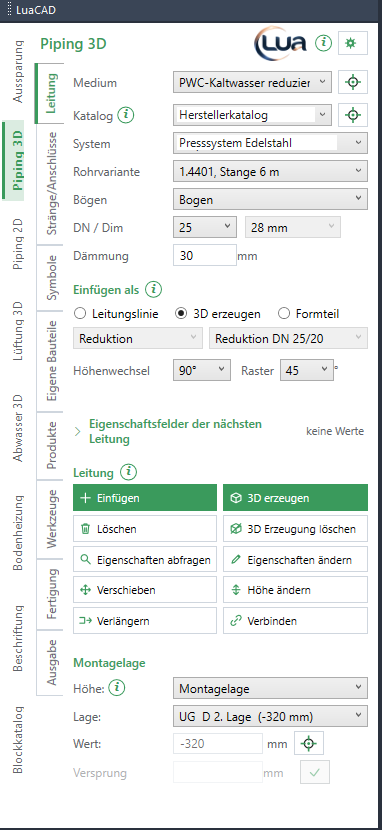
- Die Seiten des Panels: Leitung, Stränge/Anschlüsse, Symbole, Eigene Bauteile, Produkte, Werkzeuge, Fertigung, Ausgabe.
- Medium, Katalog, Nennweite, Dämmung – woraus die nächste Leitung wird.
- Einfügen als – Leitungslinie, gleich 3D oder ein einzelnes Formteil; dazu Höhenwechsel und Winkelraster.
- Einfügen startet die Leitung; die Knöpfe daneben ändern, was schon steht.
- Montagelage – die Höhe der nächsten Leitung.
Leitung
Oben wählen Sie, woraus die nächste Leitung wird: Medium, Katalog, Nennweite und Dämmung. „Einfügen als“ bestimmt, ob nur die Leitungslinie entsteht (die Rohre kommen später mit „3D erzeugen“), ob beim Ziehen gleich Rohre und Formteile eingefügt werden oder ob Sie ein einzelnes Formteil einfügen. Die Montagelage legt die Höhe fest: absolut, ab Geschoss (OKRB, UKRD, OKFB, UKFD + Wert), eine Montagelage oder „frei“ (die Höhe des angeklickten Punkts).
Stränge/Anschlüsse
Eine Strangvorlage beschreibt mehrere Leitungen nebeneinander, etwa Kaltwasser, Warmwasser und Zirkulation; eine Anschlussvorlage die Anschlüsse eines Apparats. „Strang/Anschlüsse einfügen“ setzt Steigstränge bzw. Leitungsanschlüsse, „Mehrfachleitung einfügen“ zieht alle Leitungen der Strangvorlage parallel – siehe Mehrfachleitung.
Symbole
Armatursymbole in eine Leitung einfügen: Symbol anklicken, dann die Leitung – das Symbol sitzt dort, die Leitung läuft durch. Symbole mit nur einem Anschluss hängen an einem Leitungsende. Eigene Symbole erstellen Sie mit dem Symbol-Assistenten.
Eigene Bauteile
Ein eigenes Bauteil ist eine DWG mit festgelegten Anschlüssen (Pumpe, Speicher, Verteiler …). Ordner wählen, Bauteil wählen, Einfügen und eine Stelle der Leitung anklicken – siehe Teil in eine Leitung einfügen. Ein grauer Eintrag hat noch keine Anschlüsse: Anschlüsse festlegen.
Produkte
Produkte aus Herstellerkatalogen und neutrale Armaturen ohne Hersteller für die frühe Planung. Ein Produkt wählen, Einfügen, eine Stelle der Leitung anklicken. Manometer, Thermometer und Entlüfter sitzen auf dem Rohr – siehe Anbauarmatur.
Werkzeuge
Bestehende Leitungen ändern: verschieben, verbinden, auftrennen, Höhe und Eigenschaften. „3D erzeugen“ und „3D Erzeugung löschen“, Darstellung umschalten, 2D in 3D umwandeln und Kollisionen prüfen.
Fertigung
Was die Werkstatt braucht: Aushalsungen, Schweissnähte, Flansche und Schrauben, die Isometrie mit Fliessrichtung, Spools und der PCF-Export.
Ausgabe
Positionsnummern, Stück- und Materialliste (als Tabelle in die Zeichnung oder als Datei, auch über mehrere Pläne), Beschriftungen nach Vorlage und Lagensymbole.
Tasten am Zeiger
Während einer Funktion zeigt die Leiste am Zeiger alle Tasten, die gerade gelten – zum Anklicken oder Drücken. In allen Modulen bedeutet dieselbe Taste dasselbe:
| Taste | Bedeutung |
|---|---|
| A | Abstand, Höhe oder Länge eintippen |
| R | mit der Maus drehen |
| D | Winkel eintippen |
| W | Winkel abgreifen (zwei Klicks) |
| F | an einem Anschluss festhalten |
| Z | vom Anschluss wegziehen – dazwischen entsteht ein Rohr |
| P | Werte aus der Zeichnung übernehmen |
| N | nur das Medium übernehmen |
| S | Seite der Mehrfachleitung wechseln |
| Leertaste | anderer Anfasspunkt bzw. Winkel fangen / frei |
| Enter | fertig |
| Esc | abbrechen |
Der Chip Hilfe in der Leiste öffnet die Hilfe zur laufenden Funktion.