
Leitungen bearbeiten
Mehrere Objekte wählen
Viele Werkzeuge (Eigenschaften, Höhe ändern, 3D erzeugen …) arbeiten mit mehreren Leitungen oder Teilen auf einmal. Der Dialog danach ändert alle gemeinsam.
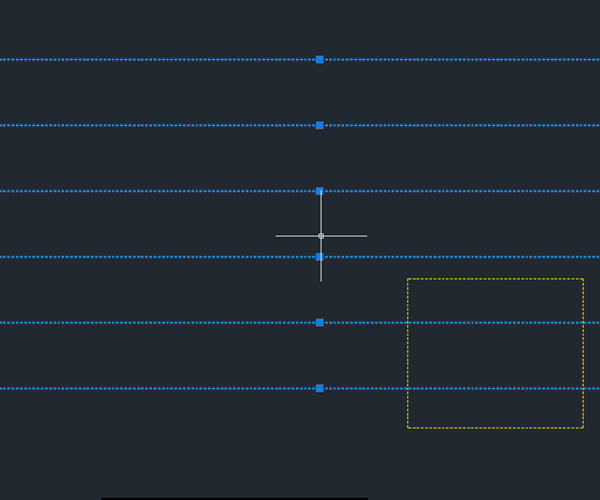
- Das erste Objekt anklicken (1). Jeder weitere Klick nimmt ein Objekt dazu; ein Klick auf ein gewähltes wählt es wieder ab.
- Shift + Klick (2) wählt alles auf dem Weg vom zuletzt gewählten bis zu diesem Objekt – eine ganze Strecke in einem Zug.
- Neben die Objekte klicken und ein Rechteck aufziehen (3) wählt alles darin.
- Enter = fertig, dann kommt der Dialog für alle gewählten Objekte. Esc = abbrechen.
Leitungen verschieben
Verschoben wird quer zur Leitung – die angeschlossenen Leitungen werden gekürzt oder verlängert, eingebaute Teile wandern mit.
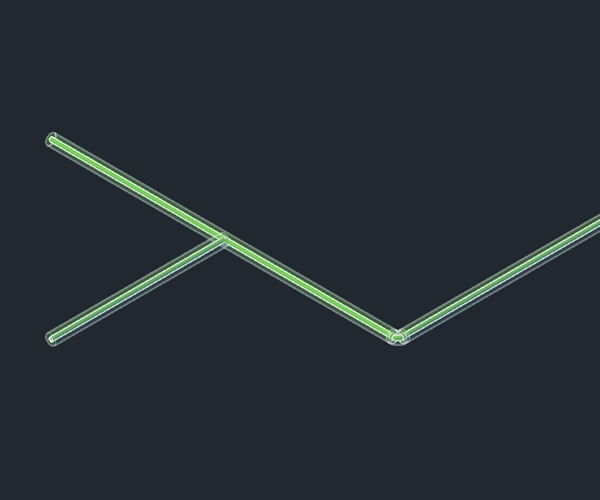
- Verschieben (Seite Werkzeuge) und die Leitung anklicken (1), mehrere mit weiteren Klicks oder einem Rechteck; Enter = fertig gewählt.
- Die neue Lage anklicken (2). Die Leertaste wechselt die Bezugsleitung, G gibt die Richtung frei, A tippt einen Abstand bzw. einen Wandabstand.
- Steckt eine Armatur oder ein eigenes Bauteil in der Leitung, geht die ganze Flucht mit. Ein Einbauteil allein angeklickt wandert entlang seiner Leitung.
- Esc = abbrechen, es wird nichts verschoben.
Leitung verlängern (Handorgel)
Ziehen Sie eine Ecke, einen Abzweig oder ein Leitungsende – die Leitungen dehnen sich wie eine Handorgel, die Winkel bleiben.
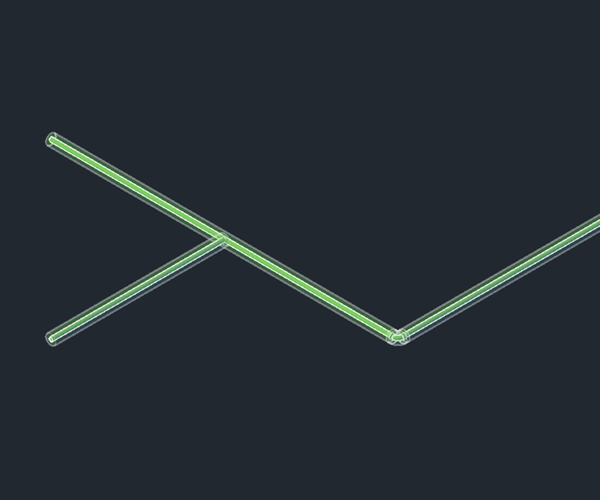
- Verlängern (Seite Leitung) und einen Punkt der Leitung anklicken (1): Ecke (Bogen), Abzweig (T-Stück) oder Leitungsende.
- Die neue Lage anklicken (2). L = entlang der Leitung, Q = quer, H = senkrecht, A = Mass eintippen.
- G schaltet um: verlängern (Winkel bleiben) oder nur den Punkt (Winkel ändern sich) – dann nur, wenn der Katalog den neuen Bogen bzw. das T-Stück führt, sonst sagt der Hinweis warum.
- Danach gleich den nächsten Punkt anklicken. Enter = fertig, Esc = diesen Schritt verwerfen.