
Anschlüsse
Leitungsanschluss absetzen
Ein Leitungsanschluss markiert, wo eine Leitung beginnen soll – etwa die Kalt- und Warmwasseranschlüsse eines Waschtischs. Die Anschlüsse einer Vorlage hängen gemeinsam am Zeiger; ihre Höhe ist die Montagelage des Panels plus der Versatz der Vorlage.
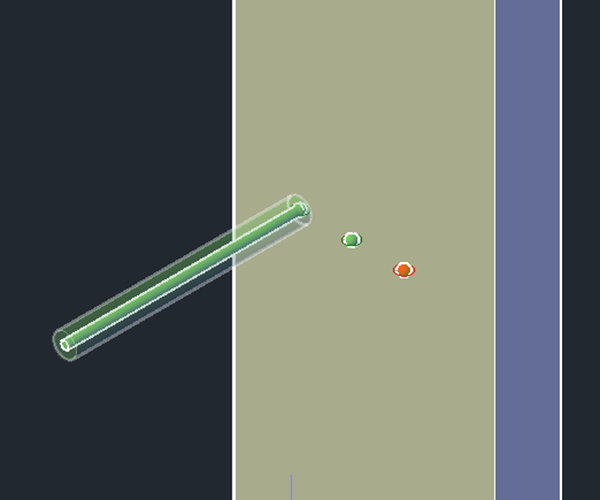
- Auf der Seite Stränge/Anschlüsse eine Anschlussvorlage wählen (ein einzelner Anschluss oder z. B. Waschtisch) und Strang/Anschlüsse einfügen. Mit dem Haken „Vor dem Einfügen den Dialog zeigen“ prüfen Sie die Werte vorher.
- Den Einfügepunkt anklicken (1). Die Leertaste wechselt den Anfasspunkt (Einfügepunkt oder ein Anschluss), R dreht, A setzt einen Abstand zu einem Bezugspunkt.
- Alle Anschlüsse der Vorlage kommen zusammen (2) – mehrere bilden einen Satz, der sich gemeinsam wählen lässt.
- Der nächste Satz hängt gleich wieder am Zeiger. Esc = zurück zur Vorlage bzw. fertig.
Eine Leitung beginnt später genau an einem Anschluss (3): den Anfang auf den Anschluss setzen – Medium und Nennweite kommen von ihm.
Anschlüsse eines eigenen Bauteils festlegen
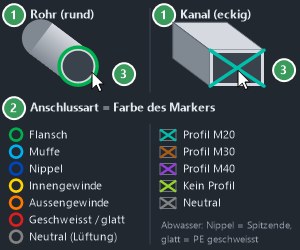
Ein eigenes Bauteil (eine DWG, z. B. eine Pumpe aus einem Herstellerkatalog) dockt erst an Leitungen an, wenn es Anschlüsse hat. Jeder Anschluss ist ein farbiger Marker an einer Mündung: ein Kreis am Rohr, ein Kreuz am Kanal. Die Farbe ist die Anschlussart.
- Die DWG des Bauteils öffnen und den Assistenten für eigene Bauteile starten (Seite Eigene Bauteile, „Anschlüsse definieren“).
- Die Form wählen: „rund (Rohr)“ mit DN oder „eckig (Kanal)“ mit Breite und Höhe – eintippen oder mit dem Fadenkreuz abgreifen.
- Die Anschlussart wählen – sie bestimmt die Farbe des Markers (Flansch, Pressmuffe, Gewinde, geschweisst …).
- Anschlüsse setzen und auf eine runde Kante bzw. eine Kanalmündung zeigen: der Marker richtet sich selbst aus, jeder Klick setzt einen.
- Esc führt zurück in den Assistenten – für eine andere Art, zum Ändern oder für die Eigenschaften (Hersteller, Artikelnummer).
- Am Ende die Zeichnung speichern: erst dann kennt das Bauteil seine Anschlüsse.